I. Web-интерфейс
Суть работы автомата точно такая же, как и у локомотива в макросах – нужно выбрать все необходимые файлы и нажать кнопку «Обработать файлы». Но есть некоторые отличия:
1. ИНН - Вместо макросов здесь используются специальные программные модули, сделанные под каждую компанию, модули уже загружены в систему и подбираются они по ИНН. Поэтому в первую очередь, надо ввести ИНН компании.
Если модуль найден, то нужно будет последовательно загружать следующие данные. Если же нет, то программа предупредит об этом и не позволит ничего делать.

2. Способ выбора файлов – их всего два:
- Если файлов не много (до 20 штук) их можно загрузить списком. Если же файлов много, то через этот способ загрузится только 20 штук, остальные не попадут в обработку и в этом случае лучше выбрать способ ZIP-архив.

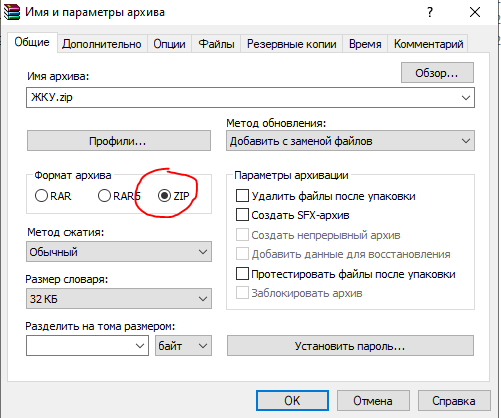
- ZIP-архив – подходит для большого количества файлов (21 и более). Но их предварительно надо заархивировать в архив ZIP. Если архивируете через WinRAR, то там надо выбрать формат ZIP
3. Зона выбора файлов – можно либо перетащить файлы, а можно нажать и выбрать в диалоговом окне. Поддерживаются только Excel файлы и ZIP-архивы (зависит от способа загрузки)

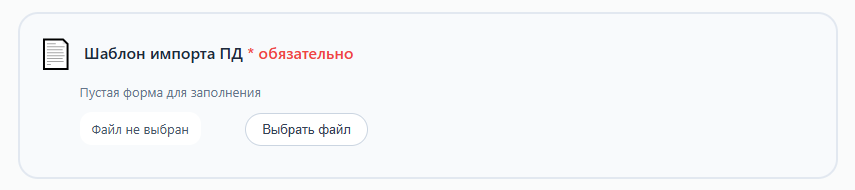
4. Шаблон импорта ПД – обязательный файл, без него программа не запустится
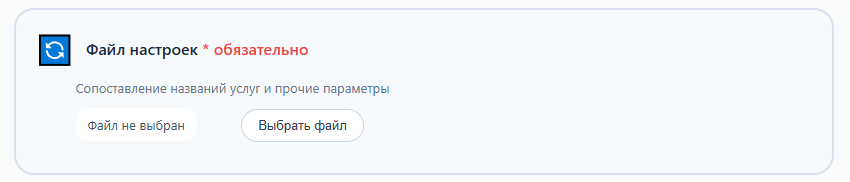
5. Файл настроек – это специальный файл, сделанный под каждую компанию. В нем прописываются сопоставления услуг в квитанции и шаблоне (раздел переименовашки), а также указываются дополнительные поля настроек. (подробнее об этом файле см. ниже). Без этого файла программа обработки тоже не запустится.
6. Экспорт ЕЛС (ЖКУ) – если в модуле не предусмотрена обработка квитанций на капремонт, то выйдет только одно окно запроса, иначе появится второе окно выбора файла Экспорта ЕЛС (Капремонт).
Эти файлы не являются обязательными, программа может обработать шаблон и без ЕЛС
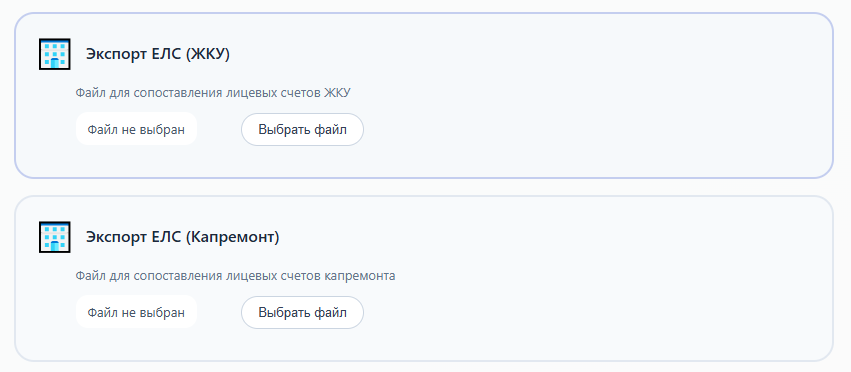
7. Обработать файлы – после выбора всех необходимых файлов кнопка будет активной

А при ее нажатии запустится процесс обработки.

II. Файл настроек
Файл представляет собой аналог стартовой страницы макроса с разделом переименовашек и служебными полями. Если заполнены служебные поля (период, реквизиты, дополнительную информацию), то программа будет брать данные из этого файла. Их следует заполнять в случае если в квитанциях этих данных нет.
Если же поля будут пустые, то программа будет собирать эти данные из квитанций.

Параметры заполнения шаблона
Здесь можно выбрать какие лицевые счета выводить в шаблон ПД – все подряд или же только там, где подставились ЕЛС.
Точно так же можно настроить, какие данные выводить в шаблон импорта ЛС – только те, где не удалось найти ЕЛС (без ЕЛС) или же все подряд.
По умолчанию стоит такая установка, что в шаблон ПД выводятся все лицевые счета (и с ЕЛС и без них), а в шаблон импорта ЛС выводятся только те лицевые счета, по которым нет идентификаторов.

Параметры сопоставления услуг
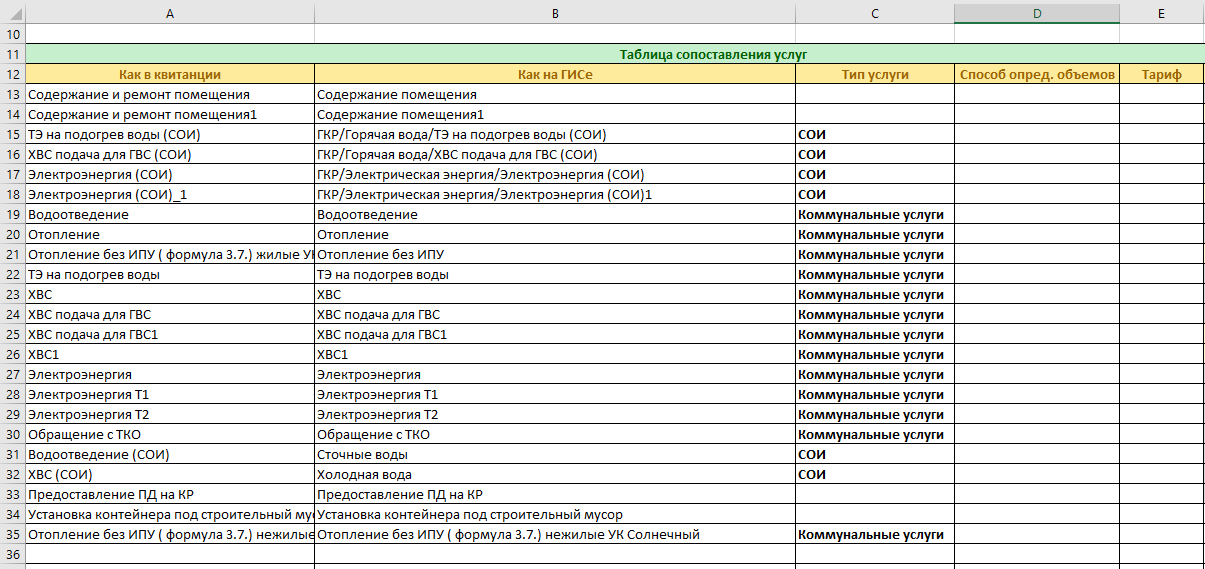
Это привычная таблица с переименовашками. Только теперь есть некоторые обновления
1. В колонке «Как на ГИСе» нужно указывать точное название услуги из шаблона, например, если она относится к ГКР, то нужно писать полное ее название (а еще лучше скопировать значение из шаблона).
2. Тип услуги – теперь можно указать только два типа: Коммунальные услуги или же СОИ
СОИ – это содержание общего имущества, вместо устаревшего названия ОДН (общедомовые нужды)
Если же тип не указывать, то услуга считается дополнительной (в т.ч. жилищные, они заполняются так же, как и дополнительные)
III. Результат обработки
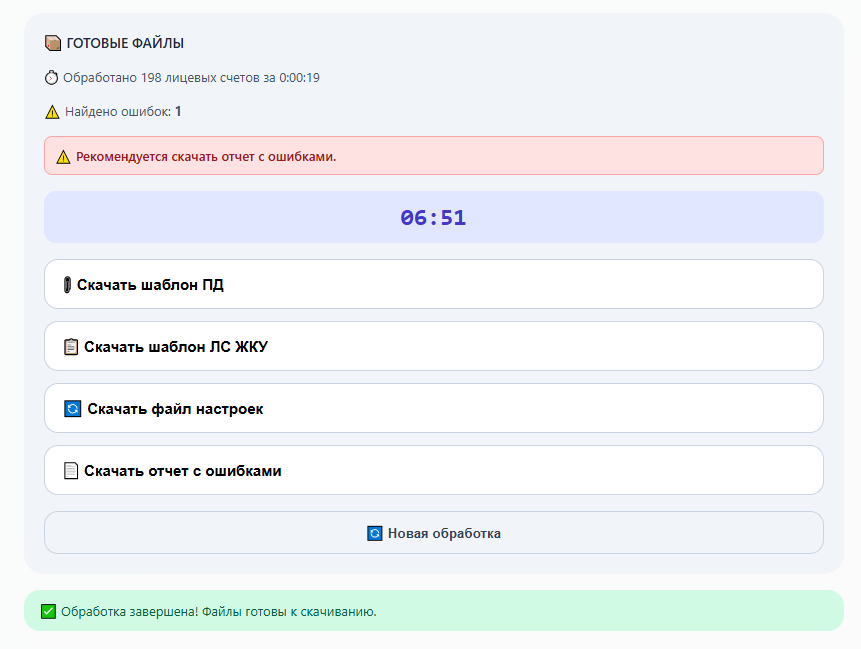
После окончания обработки выйдет результат. Выгрузить результаты обработки можно в течение 10 минут. Но счетчик запускается только на активной вкладке. Например, если вы запустили обработку и переключились на другие вкладки (почта, ГИС и т.п.), то после завершения обработки счетчик запускаться не будет.
Но если вы откроете вкладку с программой и обработка будет завершена, то запустится счетчик.
В течение 10 минут следует выгрузить все обработанные файлы!.
Программа автоматически проверяет обработанные данные на ошибки и если они есть, то появляется файл «Отчет с ошибками» – его следует обязательно скачать и исправить ошибки, т.к. с этими ошибками ГИС шаблон не примет!!!
Если ошибок нет, то файла с ошибками не будет.>
Так же обязательно скачайте файл настроек – в нем будут показаны результаты по сопоставлению услуг (см. ниже)
Если появился отчет с ошибками, обязательно скачайте его!!!
Только после этого его можно загружать в ГИС!!!
IV. Описание ошибок
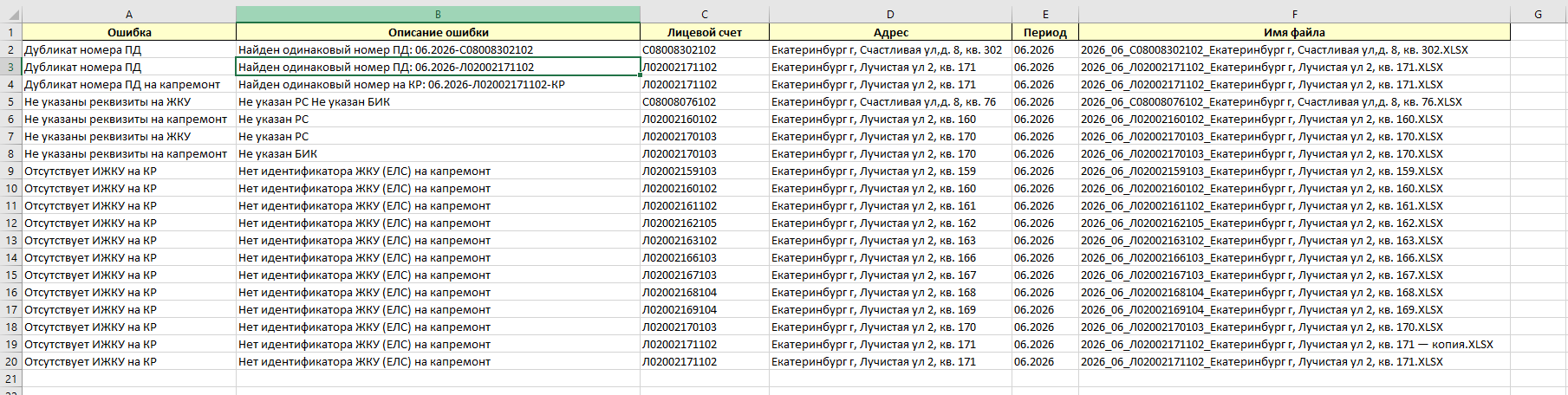
Программа автоматически проверяет данные на наличие ошибок (дубликаты услуг, дубликаты номера ПД, отсутствие реквизитов и ЕЛС, несоответствие типов услуг и т.п.) и все эти ошибки выводит в таблице с отчетом.
V. Обновленный файл настроек
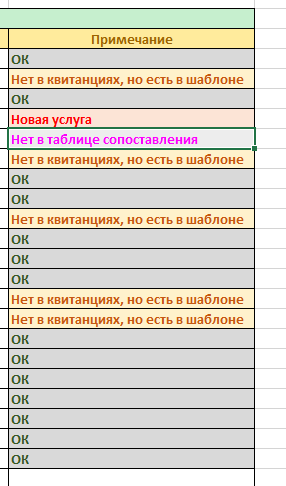
В выгруженном файле настроек будут пометки относительно услуг в квитанциях:
ОК – все в порядке, услуга сопоставлена с шаблоном, все в порядке
Нет в квитанциях, но есть в шаблоне – эта услуга добавлена в ГИС, но ни разу не встретилась в квитанциях. Если вы обработал все квитанции компании и эта услуга ни разу не встретилась ни в одной квитанции, то возможно ее стоит удалить, чтобы не захламлять лист настроек.
Нет в таблице сопоставления – услуга есть в шаблоне, но не добавлена в таблицу сопоставления. В этом случае рекомендуется ее оставить, но обязательно проверить тип, чтобы совпадал с шаблоном
Новая услуга – услуги нет ни в таблице сопоставления, ни в шаблоне. Рекомендуется указать тип в таблице (если это СОИ или коммунальная) и загрузить услугу в ГИС.